 Download Teknologi App


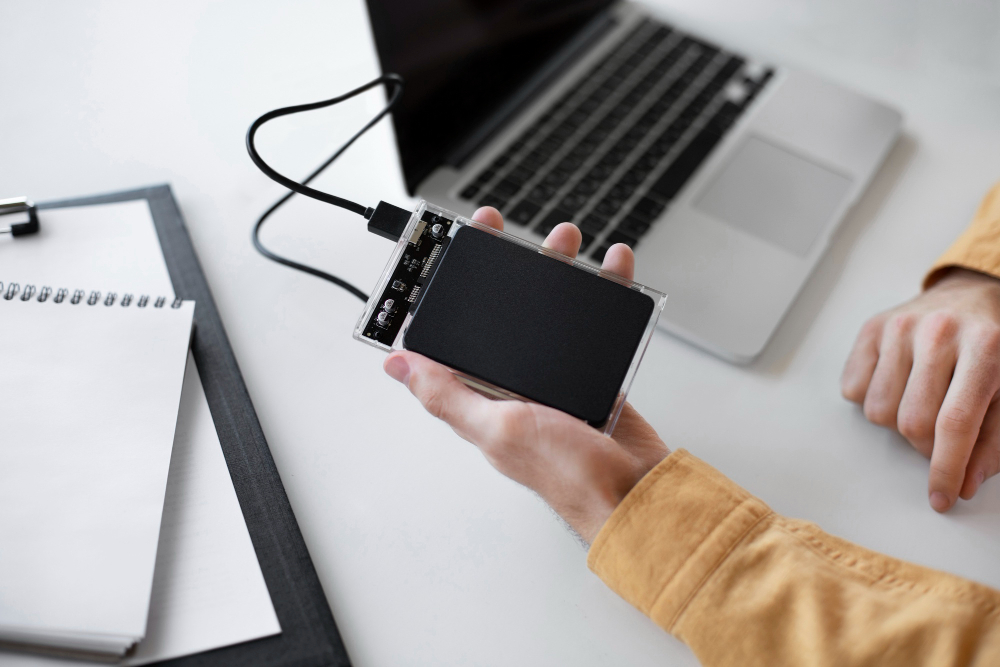
Foto: Freepik
Teknologi.id - Pernah merasa laptop atau PC tiba-tiba melambat padahal sudah menggunakan SSD? Padahal, salah satu alasan banyak orang beralih dari hard disk ke SSD adalah karena performanya yang jauh lebih cepat, baik saat booting, membuka aplikasi, maupun memindahkan file besar. Ketika kecepatannya menurun, tentu rasanya mengganggu produktivitas.
Namun, SSD yang terasa lambat belum tentu rusak atau harus diganti. Dalam banyak kasus, penurunan performa hanya disebabkan oleh pengaturan sistem yang kurang optimal, kapasitas penyimpanan yang terlalu penuh, atau fitur tertentu yang belum diaktifkan.
Baca juga: HP Mati Padahal Baterai Masih Banyak? Ternyata Ini Penyebab dan Cara Mengatasinya
Cara Mengembalikan Performa SSD
Berikut ini beberapa langkah yang bisa kamu coba untuk mengembalikan performa SSD agar kembali ngebut tanpa perlu ganti hardware.
1. Sisakan Ruang Kosong yang Cukup
Salah satu penyebab utama SSD melambat adalah kapasitas penyimpanan yang hampir penuh. SSD membutuhkan ruang kosong untuk menjalankan proses internal seperti garbage collection dan wear leveling. Idealnya, sisakan sekitar 20–25% ruang kosong dari total kapasitas. Jika sudah terlalu penuh, kamu bisa menghapus file tidak penting, memindahkan data besar ke penyimpanan eksternal, atau menggunakan fitur pembersih bawaan seperti Storage Sense.
2. Aktifkan Fitur TRIM
TRIM adalah fitur penting yang membantu SSD mengetahui data mana yang sudah tidak digunakan, sehingga bisa dibersihkan dan tidak membebani kinerja. Di sistem operasi Windows, kamu bisa mengeceknya melalui Command Prompt. Jika TRIM belum aktif, mengaktifkannya dapat meningkatkan stabilitas kecepatan baca dan tulis dalam jangka panjang.
3. Gunakan Mode AHCI
Jika kamu menggunakan SSD tipe SATA, pastikan mode AHCI aktif di BIOS atau UEFI. Mode ini memungkinkan fitur seperti Native Command Queuing bekerja secara optimal. Perlu diperhatikan, perubahan mode dari IDE ke AHCI harus dilakukan dengan benar. Jika tidak, sistem bisa gagal boot. Namun jika berhasil diterapkan, peningkatan performanya bisa cukup terasa.
4. Optimalkan Pengaturan Sistem
Pengaturan sistem juga berpengaruh terhadap performa SSD. Beberapa hal yang bisa kamu lakukan antara lain:
- Gunakan mode daya “High Performance”
- Hindari defragmentasi tradisional pada SSD
- Batasi fitur System Restore jika ruang terbatas
Sistem seperti Windows 11 sebenarnya sudah cukup pintar dalam mengelola SSD, tetapi pengaturan manual tetap bisa membantu mengoptimalkan kinerja lebih jauh.
5. Jaga Suhu SSD Tetap dalam Kondisi Wajar
Suhu yang terlalu tinggi dapat menyebabkan penurunan performa karena SSD akan melakukan thermal throttling. Kondisi ini sering terjadi saat perangkat bekerja berat seperti gaming atau transfer file besar. Gunakan aplikasi monitoring seperti HWMonitor untuk mengecek suhu. Jika terlalu panas, kamu bisa membersihkan kipas, menambah airflow, atau memasang heatsink khusus untuk SSD.
Baca juga: Jangan Panik! Begini Cara Pulihkan Akun Google yang Sudah Dihapus
SSD yang melambat memang bisa membuat pengalaman penggunaan terasa kurang nyaman, tetapi tidak selalu berarti perangkat sudah usang atau rusak. Dengan memahami penyebabnya dan melakukan beberapa langkah optimasi sederhana, kamu bisa mengembalikan performanya seperti semula.
Perawatan rutin seperti menjaga kapasitas tetap lega, memperbarui firmware, dan memastikan suhu tetap stabil juga akan membantu memperpanjang usia awet SSD. Jadi, sebelum memutuskan untuk mengganti hardware, pastikan kamu sudah mencoba berbagai solusi di atas.
Dengan sedikit penyesuaian, SSD kamu bisa kembali ngebut dan siap mendukung aktivitas harian tanpa hambatan.
Baca Berita dan Artikel lainnya di Google News
(ir/sa)



Tinggalkan Komentar