 Download Teknologi App


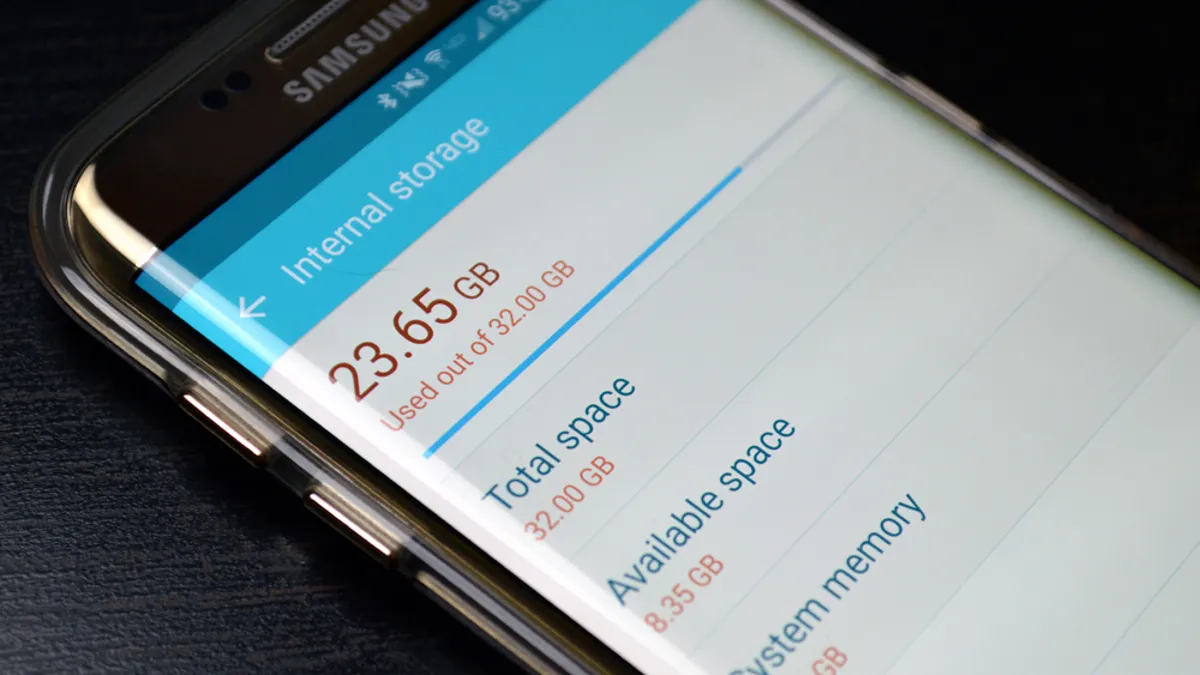
Foto: CNET
Teknologi.id – Notifikasi "Storage Full" atau "Memori Penuh" sering kali menjadi mimpi buruk bagi pengguna Android. Dalam situasi ini, biasanya kita dihadapkan pada pilihan sulit: menghapus aplikasi yang mungkin masih dibutuhkan, atau merelakan foto-foto kenangan dihapus.
1. Gunakan Fitur "Auto-Archive" dari Google Play
Salah satu solusi paling modern yang ditawarkan Google adalah fitur pengarsipan otomatis. Fitur ini memungkinkan sistem untuk mengarsipkan aplikasi yang jarang Anda gunakan tanpa menghilangkannya sepenuhnya dari ponsel. Data pengguna tetap aman, namun ruang penyimpanan yang digunakan aplikasi tersebut akan dipangkas drastis.
Cara Mengaktifkan: Buka Google Play Store > Masuk ke Settings (Pengaturan) > Pilih General (Umum) > Aktifkan opsi "Automatically archive apps".
Hasilnya: Aplikasi yang jarang disentuh akan "ditidurkan" untuk menghemat ruang, namun ikonnya tetap ada dan siap diunduh ulang dengan cepat saat dibutuhkan beserta data Anda sebelumnya.
Baca juga: Capek dengan Iklan di Android? Ini Cara Blokir Paling Efektif di 2026
2. Bersihkan "Sampah" WhatsApp yang Tersembunyi
WhatsApp sering menjadi "tersangka utama" penyebab memori penuh karena kebiasaan kita bergabung di banyak grup yang aktif berbagi media.
Nonaktifkan Auto-Download: Agar memori tidak bocor tanpa disadari, matikan fitur unduh otomatis.
Masuk ke Pengaturan WhatsApp > Penyimpanan dan Data > Pada bagian Unduh otomatis media, ubah semua opsi (Foto, Audio, Video, Dokumen) menjadi "Mati" (Off) atau "No Media".
Hapus Media Besar & Terusan: WhatsApp memiliki fitur manajemen penyimpanan yang sangat detail.
Masuk ke Pengaturan > Penyimpanan dan Data > Kelola Penyimpanan.
Di sini, Anda bisa melihat dan menghapus file yang berukuran lebih dari 5MB atau file yang "Diteruskan berkali-kali" (biasanya video viral yang tidak penting).
3. Hapus Cache: Membersihkan Tanpa Menghilangkan Data
Cache adalah data sementara yang disimpan aplikasi untuk mempercepat loading. Namun, seiring waktu, tumpukan cache ini bisa memakan gigabyte ruang penyimpanan. Menghapus cache tidak akan menghapus data login atau file penting Anda.
Cara Manual: Buka Pengaturan HP > Aplikasi > Kelola Aplikasi > Pilih aplikasi yang sering dipakai (seperti Instagram, TikTok, atau Browser) > Pilih Hapus Data > Lalu pilih "Bersihkan Cache".
Via Pengaturan Sistem: Beberapa HP Android memiliki fitur pembersih bawaan di menu Pengaturan > Tentang Telepon > Penyimpanan > Pilih opsi "Membebaskan ruang" atau sejenisnya.
Baca juga: Cara Ampuh Hapus Cache di iPhone Agar Performa Kembali Optimal
4. Manfaatkan Google Files
Aplikasi bawaan Google ini sangat efektif untuk mendeteksi file sampah (junk files), meme lama, atau file duplikat yang tidak Anda sadari.
Langkah-langkah: Buka aplikasi Google Files > Klik ikon menu (garis tiga) > Pilih Hapus (Clean) > Masuk ke File Sampah > Konfirmasi penghapusan
Rawat Ponsel Anda
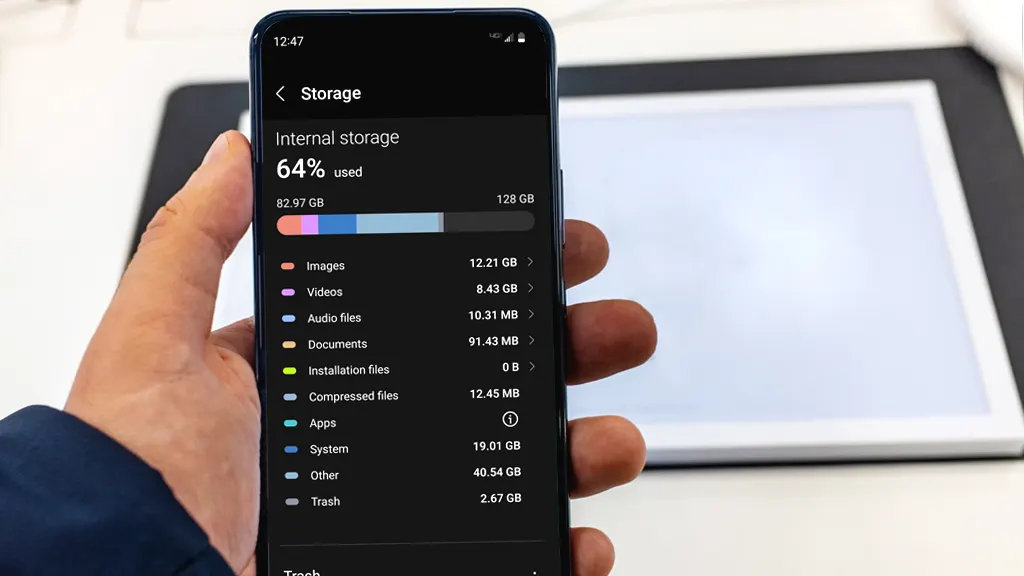
Foto: Asurion
Membiarkan memori penuh tidak hanya membuat Anda tidak bisa menyimpan foto baru, tetapi juga membuat kinerja HP menjadi lambat (lemot) dan boros baterai. Dengan menerapkan metode arsip aplikasi dan manajemen file WhatsApp di atas, Anda bisa mendapatkan kembali performa ponsel yang prima tanpa harus kehilangan aplikasi kesayangan.
Baca berita dan artikel lainnya di Google News
(WN/ZA)



Tinggalkan Komentar