


Foto: Home Working Club
Teknologi.id - Dalam aktivitas sehari-hari menggunakan laptop, adakalanya kamu membutuhkan hasil screenshoot atau tangkapan layar untuk sebuah lampiran. Namun sayangnya, tidak semua laptop menghadirkan fitur screenshoot. Berikut beberapa cara yang bisa kamu coba untuk melakukan tangkapan layar di laptop kamu.
Baca Juga: Pilih Bodi Smartphone Plastik, Logam, Kaca, atau Keramik? Ternyata Ini yang Terbaik
1. Gunakan Tombol Windows + PrintScreen
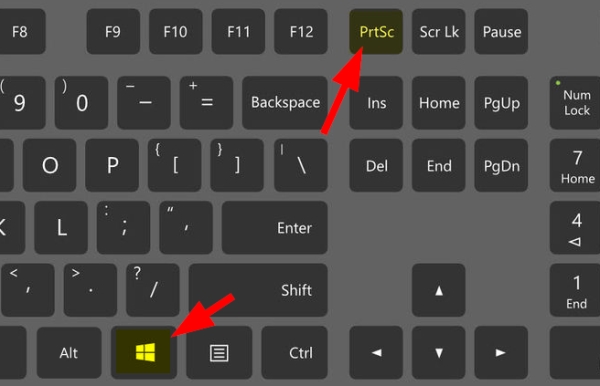
Foto: treat.tier3
Kombinasi tombol Windows dan PrintScreen ini digunakan untuk menangkap layar yang sedang terbuka secara penuh. Tidak dibutuhkan aplikasi tambahan karena dengan menekan kedua tombol ini bersamaan, hasil tangkapan layar kamu sudah tersimpan otomatis.
Langkah yang harus kamu lakukan:
- Pastikan tampilan layar yang ingin kamu tangkap telah sesuai dengan kebutuhan.
- Tekan tombol Windows dan PrintScreen secara bersamaan hingga layar seperti berkedip.
- Temukan hasil tangkapan layar di folder Pictures pada laptop kamu.
2. Gunakan Tombol PrintScreen
Foto: IDN Times
Tombol PrintScreen ini bisa kamu gunakan secara tunggal, tetapi tidak dapat menyimpan hasil tangkapan layar di folder Pictures. Hasil PrintScreen ini akan tersimpan di clipboard dan bisa langsung kamu tempel di halaman kerja yang sedang kamu buka.
Langkah-langkahnya adalah sebagai berikut:
- Pastikan tampilan layar yang ingin kamu tangkap sudah sesuai.
- Tekan tombol PrintScreen tanpa dibarengi dengan tombol lain. Hasil gambar akan tersimpan di clipboard.
- Jika kamu ingin menyimpannya, bukalah aplikasi Paint atau pengolahan gambar, lalu tekan Ctrl+V. Selanjutnya, bisa kamu simpan dengan opsi Save As.
Baca Juga: 5 Situs Penghasil Uang yang Bikin Kamu Nabung Cuan!
3. Gunakan Tombol Alt + PrintScreen
Foto: Weebly
Kedua tombol ini ditekan secara bersamaan untuk menghasilkan tangkapan layar yang sedang aktif. Jika kamu sedang bekerja di sebuah aplikasi, maka layar yang akan ditangkap hanya halaman yang sedang kamu kerjakan. Jadi, kamu tidak perlu bersusah payah untuk mengedit seluruh layar jika sedang menggunakan Ms. Word dan Ms. Excel secara bersamaan dalam ukuran diperkecil, karena yang akan ditangkap layar hanyalah aplikasi yang sedang kamu kerjakan pada saat itu.
Cara menggunakan tombol Alt + PrintScreen:
- Buka aplikasi yang ingin kamu tangkap layarnya. Pastikan kamu sedang aktif di aplikasi tersebut.
- Tekan tombol Alt dan PrintScreen secara bersamaan. Hasil tangkapan layar akan tersimpan di clipboard.
- Jika kamu ingin menyimpannya, buka aplikasi Paint atau pengolahan gambar, lalu tekan Ctrl+V. Selanjutnya, gambar bisa kamu simpan dengan opsi Save As.
Bagaimana, mudah bukan melakukan screenshoot di laptop? Selamat mencoba!
(nd)

