


Foto: nbcnews
Teknologi.id – Setiap baterai laptop memiliki batas usia pakai. Battery health atau kesehatan baterai adalah indikator yang menunjukkan seberapa baik baterai tersebut mampu menyimpan daya dibandingkan dengan kondisi saat pertama kali keluar dari pabrik.
Seiring berjalannya waktu dan intensitas pemakaian, kapasitas baterai pasti akan menurun. Dampaknya, laptop akan lebih cepat kehabisan daya, sering mati mendadak, hingga harus terus-menerus dihubungkan ke colokan listrik. Untuk mencegah hal tersebut mengganggu produktivitas, Anda perlu mengecek kondisi baterai secara berkala.
Berikut adalah langkah-langkah untuk mengecek kesehatan baterai pada laptop Windows 10, Windows 11, dan MacBook.
1. Cek Kesehatan Baterai di Laptop Windows 10
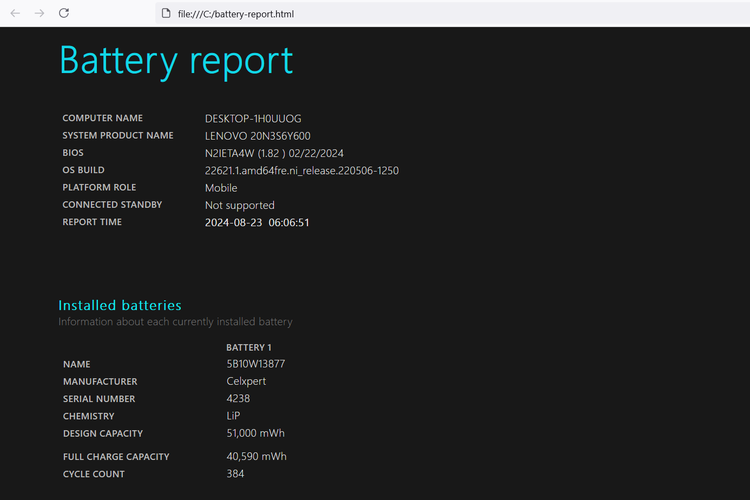
Foto: Kompas
Windows 10 memiliki alat tersembunyi yang bisa menghasilkan laporan detail mengenai riwayat dan kondisi baterai Anda dalam bentuk fail HTML.
Buka menu Start, klik pada kolom pencarian, ketik lalu buka program Windows PowerShell (Admin).
Pada layar program, ketik perintah berikut:
powercfg /batteryreport /output "C:\battery-report.html"lalu tekan Enter.Sistem akan memproses dan membuatkan laporan.
Buka File Explorer, klik Local Disk (C:), lalu temukan dan klik dua kali fail bernama battery-report.html.
Laporan tersebut akan otomatis terbuka di aplikasi browser Anda.
Pada laporan tersebut, perhatikan bagian Design Capacity (kapasitas asli pabrik) dan Full Charge Capacity (kapasitas maksimal saat ini). Semakin jauh selisih antara keduanya, berarti kesehatan baterai laptop Anda semakin menurun.
Baca juga: Celah “Red Sun” di Microsoft Defender Bisa Pulihkan Malware ke Sistem
2. Cek Kesehatan Baterai di Laptop Windows 11
Langkah pada Windows 11 pada dasarnya mirip dengan Windows 10, namun menggunakan program yang sedikit berbeda dan lokasi penyimpanan fail yang disesuaikan dengan folder pengguna.
Klik logo Windows di layar untuk membuka menu Start.
Pada kolom pencarian, ketik lalu buka program Command Prompt.
Ketik perintah berikut:
powercfg /batteryreportlalu tekan Enter.Buka File Explorer, masuk ke Local Disk (C:), buka folder Users, dan pilih folder dengan nama pengguna Anda (misalnya "User" atau nama Anda).
Temukan fail bernama battery-report.html lalu buka.
Sama seperti di Windows 10, browser akan menampilkan laporan lengkap. Anda bisa melihat kapasitas baterai serta riwayat cycle count (jumlah siklus pengisian daya).
Baca juga: Microsoft Tutup Outlook Lite 26 Mei 2026, Pengguna Wajib Pindah Aplikasi
3. Cek Kesehatan Baterai di MacBook
Sistem operasi macOS memberikan kemudahan bagi penggunanya untuk mengecek baterai melalui beberapa cara, tergantung sedetail apa informasi yang Anda butuhkan dan versi macOS yang digunakan.
Melalui Menu Bar (Cara Tercepat): Tekan dan tahan tombol Option di keyboard, kemudian klik ikon baterai di menu bar bagian atas layar. Status kondisi baterai akan langsung muncul.
Melalui System Preferences (Untuk macOS Big Sur dan lebih baru): Klik ikon Apple di pojok kiri atas > pilih System Preferences > pilih menu Battery > klik opsi Battery sekali lagi untuk melihat statusnya.
Melalui System Report (Untuk Detail Penuh): * Jika menggunakan macOS Monterey atau versi lebih lama: Klik ikon Apple > About This Mac > System Report > lalu pilih menu Power di bilah kiri.
Jika menggunakan macOS Ventura atau versi lebih baru: Klik ikon Apple > System Settings > General > About > System Report > pilih menu Power.
Pada layar System Report, Anda bisa melihat kapasitas maksimal daya baterai dalam satuan mAh dan jumlah siklus pengisian daya (cycle count) secara akurat. Baterai yang sehat adalah baterai yang mampu menampung daya optimal dan belum melampaui batas wajar batas siklus pakai yang direkomendasikan pabrik.
Baca berita dan artikel lainnya di Google News
(WN/ZA)

