 Download Teknologi App


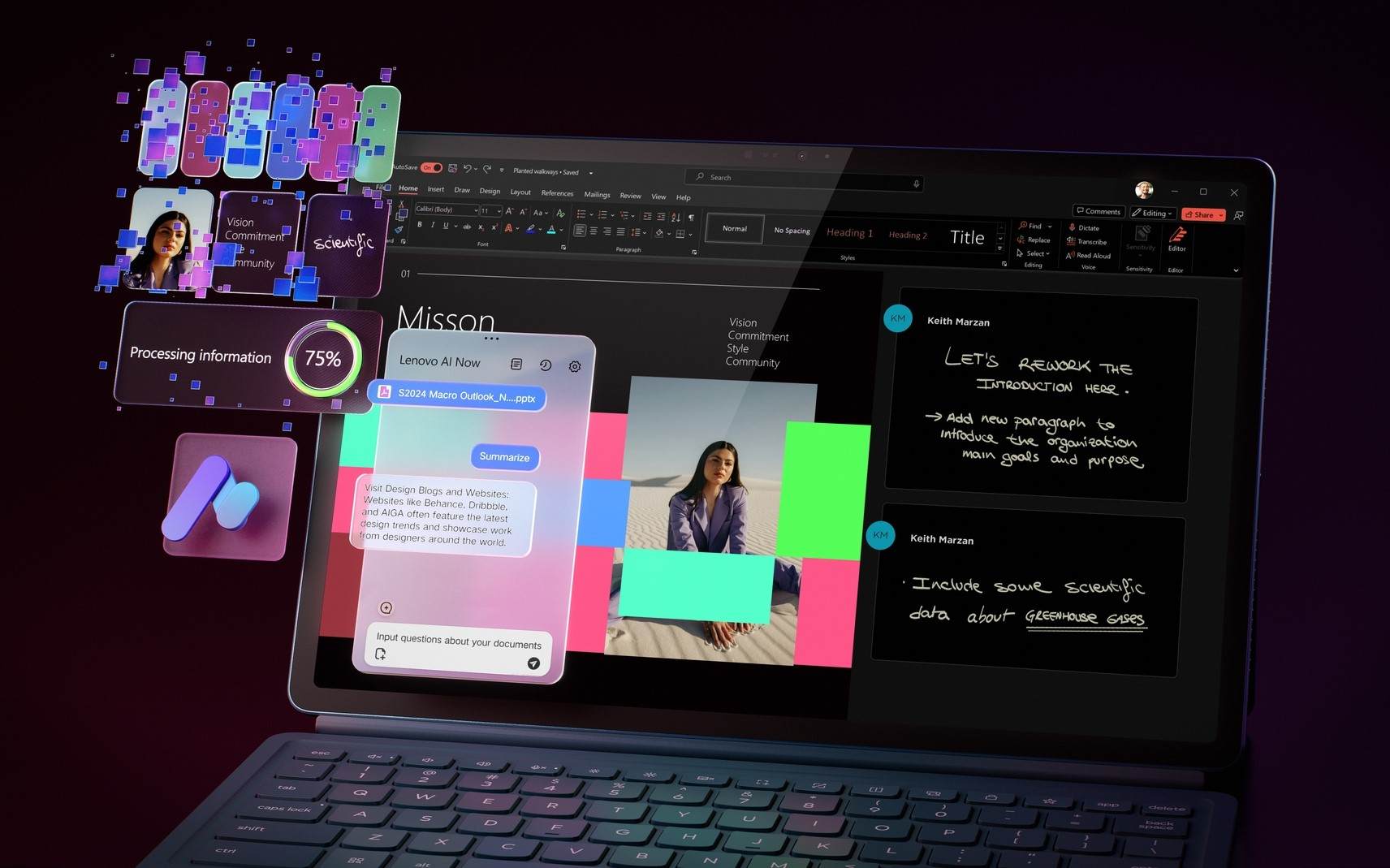
Foto: Lenovo
Teknologi.id – Membaca jurnal atau dokumen yang jumlah halamannya mencapai puluhan hingga ratusan lembar sering kali menjadi tantangan tersendiri. Proses membaca dan memahami isi dokumen setebal itu tentu saja memakan waktu yang cukup lama. Di sisi lain, kebutuhan untuk mendapatkan intisari atau ringkasan dari dokumen panjang secara cepat sangatlah tinggi. Tantangan ini menjadi semakin kompleks ketika pengguna dihadapkan pada situasi di mana aksesibilitas jaringan sangat terbatas.
Salah satu kendala utama muncul ketika perangkat tidak dapat terhubung ke jaringan internet. Skenario yang sangat umum terjadi adalah ketika pengguna sedang berada di dalam penerbangan. Dalam situasi tersebut, aturan standar mewajibkan penumpang untuk mengaktifkan mode pesawat (airplane mode). Mengaktifkan mode ini secara otomatis akan memutus semua koneksi internet seluler, dan akses WiFi publik di dalam pesawat pun sering kali tidak tersedia atau tidak stabil. Tanpa adanya koneksi internet, sebagian besar perangkat lunak atau situs web perangkum dokumen yang ada saat ini tidak dapat digunakan.
Baca juga: Lenovo Pamer Laptop 3D Tanpa Kacamata & Konsol Lipat di MWC 2026!
Untuk menjawab kebutuhan membaca dan merangkum dokumen dalam kondisi luring (offline) tersebut, solusi praktis ditawarkan melalui kehadiran perangkat lunak Lenovo AI Now. Dengan memanfaatkan perangkat lunak tersebut, pengguna dapat mengakses sebuah fitur khusus yang dinamakan Knowledge Assistant. Keunggulan paling mendasar dari fitur Knowledge Assistant ini adalah kemampuannya yang sama sekali tidak membutuhkan koneksi internet untuk dapat beroperasi secara penuh. Fitur ini dirancang agar fungsionalitasnya tetap berjalan normal meskipun komputer atau laptop yang digunakan sedang berada dalam kondisi airplane mode.
Selain menawarkan kepraktisan berkat kemampuan luringnya, penggunaan Knowledge Assistant dari Lenovo AI Now ini juga sangat relevan dengan aspek keamanan data. Sering kali, file atau dokumen yang sedang dibaca dan dikerjakan oleh pengguna mengandung informasi yang bersifat rahasia (confidential). Dalam standar praktik pengelolaan data yang baik, dokumen dengan status confidential tentu saja tidak boleh diunggah (upload) ke sembarang tempat.
Jika menggunakan fitur Lenovo AI Now ini, dokumen pengguna dijamin tidak akan diunggah ke cloud atau komputasi awan. Seluruh proses perangkuman dilakukan secara lokal di dalam perangkat. Ini memastikan bahwa kecerdasan buatan tidak mengambil data pengguna untuk "memberi makan" atau melatih tools AI eksternal lainnya.
Baca juga: Lenovo Pamer Laptop Layar Gulung di CES 2026, Bisa Melebar hingga 24 Inci
Langkah-langkah Menggunakan Knowledge Assistant
Bagi pengguna yang ingin mencoba kepraktisan dan keamanan fitur ini, proses penggunaannya cukup sederhana. Berikut adalah langkah-langkah detail untuk merangkum dokumen menggunakan Knowledge Assistant:
1. Persiapan Perangkat Lunak Smart Connect
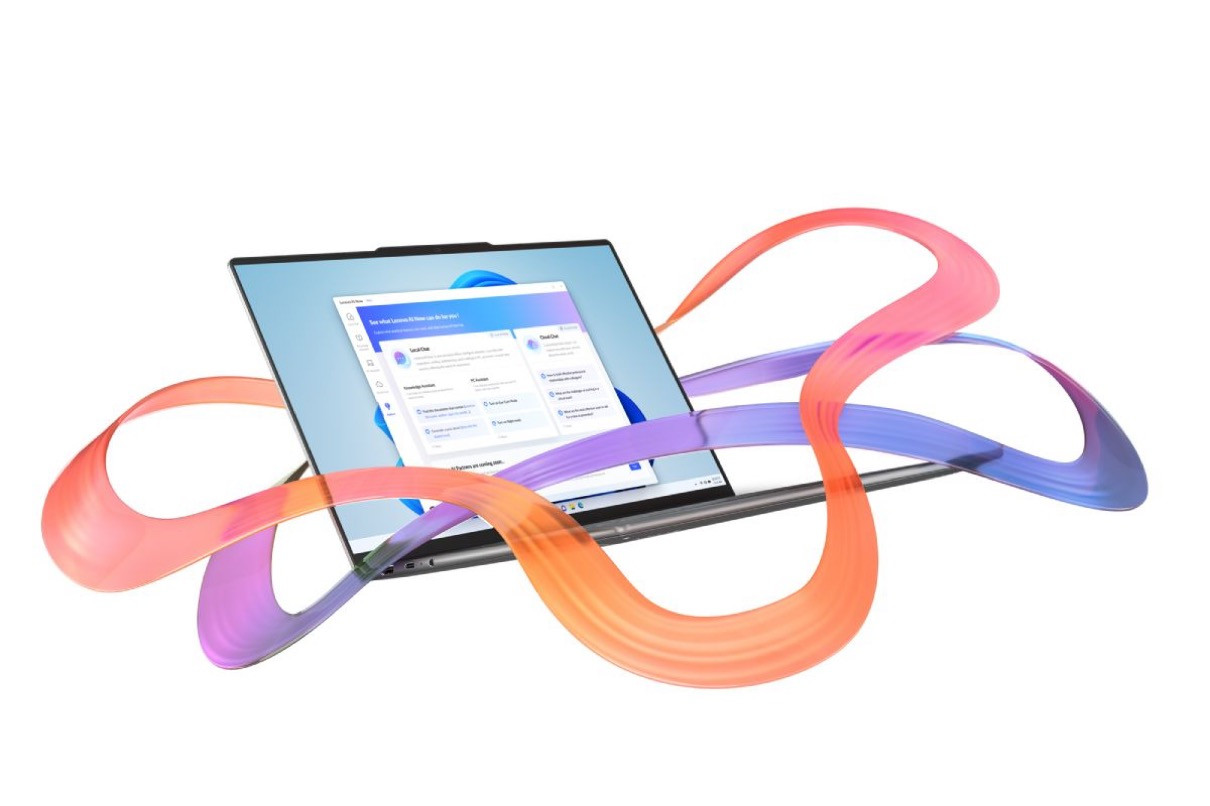
Foto: Lenovo
Langkah pertama yang mutlak harus dilakukan adalah memastikan aplikasi Smart Connect sudah terinstal (install). Aplikasi pendukung ini sangat penting untuk menjembatani komunikasi data dan pemindahan file antara perangkat ponsel pintar (HP) dengan perangkat laptop atau komputer (PC).
2. Pemindahan Dokumen ke dalam Ruang Kerja
Langkah kedua berkaitan dengan cara memasukkan dokumen yang ingin dirangkum. Jika dokumen tersebut berada di HP, pengguna dapat memanfaatkan fungsi drag and drop untuk menarik dan melepaskan dokumen dari HP langsung ke PC. Syarat utamanya, kedua perangkat tersebut harus berada dalam satu jaringan WiFi yang sama. Namun, jika pengguna tidak ingin menggunakan HP, ada alternatif yang lebih langsung. Pengguna bisa langsung melakukan import dokumen yang memang sudah tersimpan di dalam ruang penyimpanan laptop.
3. Memberikan Instruksi kepada Knowledge Assistant
Setelah dokumen berhasil dimasukkan ke dalam antarmuka, langkah selanjutnya adalah berinteraksi dengan AI. Di dalam ruang kerja Knowledge Assistant, pengguna cukup mengetikkan simbol garis miring atau " / ". Begitu simbol ini diketik, sistem akan memunculkan daftar menu perintah. Dari daftar tersebut, klik atau pilih opsi yang bertuliskan Document Summary.
4. Menunggu Hasil Ringkasan
Setelah opsi Document Summary dipilih, sistem akan langsung bekerja memproses dokumen tersebut. Dalam waktu singkat, sistem akan menghasilkan (generate) dan menampilkan ringkasan (summary) dari keseluruhan dokumen yang dimasukkan. Semuanya dilakukan dengan cepat dan, yang paling penting, tanpa menguras kuota atau membutuhkan sambungan internet sama sekali.
Secara keseluruhan, pemanfaatan Lenovo AI Now menawarkan jalan keluar bagi masalah efisiensi waktu dan keterbatasan akses internet, sekaligus memberikan lapisan keamanan ekstra untuk dokumen-dokumen yang bersifat rahasia.
Baca berita dan artikel lainnya di Google News
(wn/sa)



Tinggalkan Komentar