 Download Teknologi App


Teknologi.id – Zoom sudah menjadi aplikasi andalan untuk meeting online, kelas daring, hingga nongkrong virtual bareng teman. Salah satu fitur paling populer di Zoom adalah Virtual Background, yang memungkinkan pengguna mengganti latar belakang video call sesuai selera.
Mau tampil profesional dengan background kantor? Bisa. Atau mau gaya santai dengan pemandangan pantai? Tinggal klik saja. Fitur ini bukan hanya mempercantik tampilan, tapi juga menyamarkan kondisi sekitar yang mungkin berantakan. Menariknya, fitur ganti background Zoom bisa digunakan di berbagai perangkat: Android, iPhone, hingga laptop.
Baca juga: WhatsApp Makin Canggih! Kini Bisa Zoom Video Call dan Scan Dokumen!
Nah, biar makin paham, yuk simak cara mengganti background Zoom di semua perangkat berikut ini.
Mengecek Ketersediaan Fitur Virtual Background
Sebelum mengganti background, pastikan dulu apakah perangkat kamu mendukung fitur ini. Caranya:
-
Buka situs resmi Zoom di zoom.us/signin.
-
Login dengan akun Zoom.
-
Masuk ke menu Settings.
-
Klik opsi In Meeting (Advanced).
-
Jika muncul toggle Virtual Background, berarti perangkat kamu sudah mendukung.
Kalau sudah aktif, barulah kamu bisa mengganti background sesuai keinginan.
Cara Ganti Background Zoom di Android dan iPhone
Untuk pengguna smartphone, baik Android maupun iPhone, langkahnya hampir sama:
-
Buka aplikasi Zoom di ponsel.
-
Masuk ke meeting, lalu klik tombol More (ikon tiga titik).
-
Pilih Virtual Background (Android) atau Background and Filters (iOS).
-
Pilih background bawaan Zoom.
-
Jika ingin pakai foto sendiri, klik ikon + lalu unggah dari galeri.
-
Untuk tampilan simpel dan rapi, pilih opsi Blur.
-
Klik tombol Close di pojok kanan bawah.
Voila! Background Zoom kamu otomatis berubah sesuai pilihan.
Cara Ganti Background Zoom di Laptop atau PC
Banyak orang lebih nyaman menggunakan Zoom lewat laptop karena layarnya lebih besar. Begini langkah-langkahnya:
-
Login ke akun Zoom di situs resmi.
-
Masuk ke menu Settings → In Meeting (Advanced).
-
Aktifkan toggle Virtual Background.
-
Buka aplikasi Zoom di laptop atau PC.
-
Masuk ke meeting.
-
Klik ikon gir (Settings) di pojok kanan atas.
-
Pilih menu Background & Filters → tab Virtual Backgrounds.
-
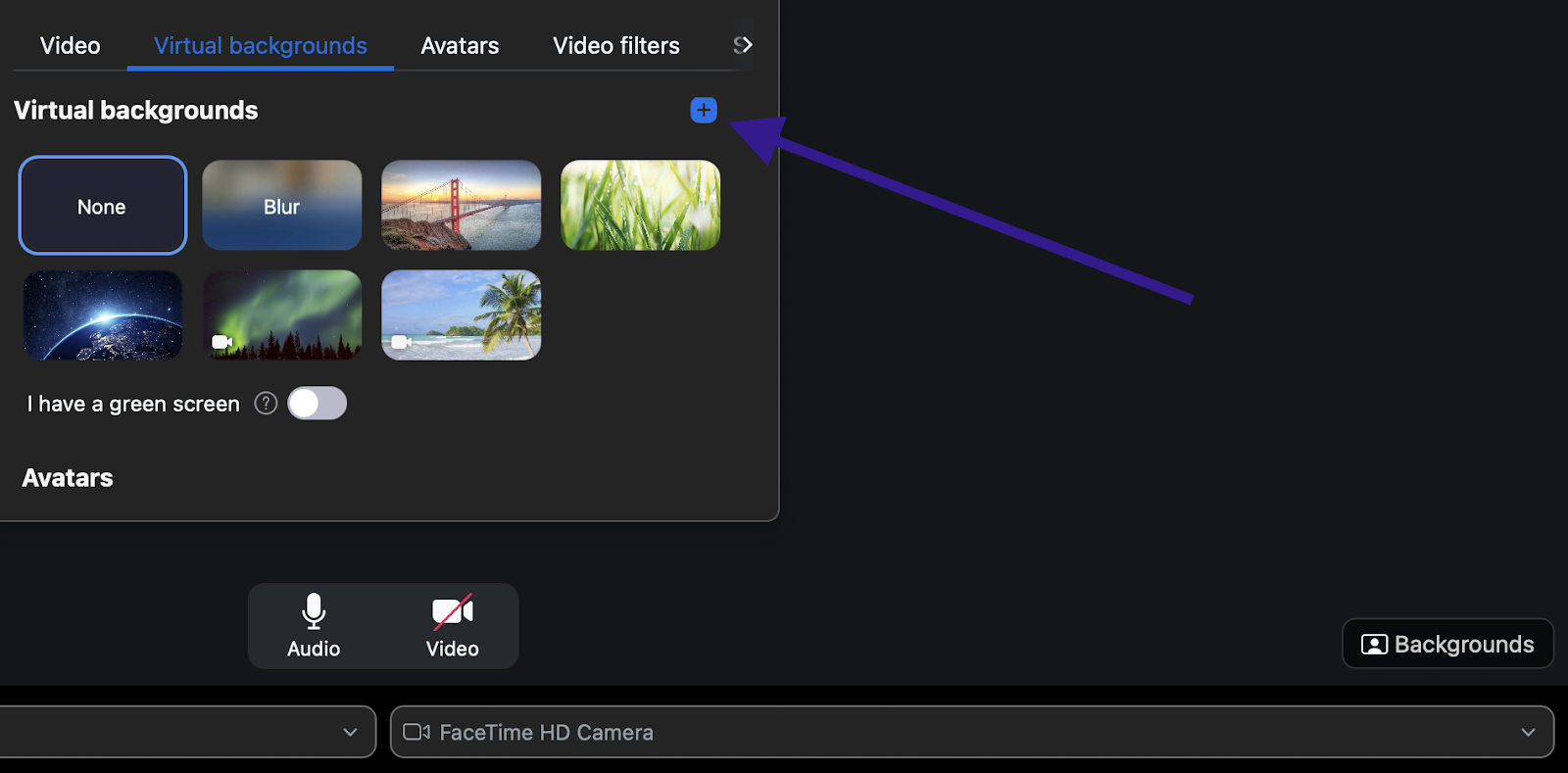
Pilih background bawaan atau unggah gambar sendiri lewat ikon +.
-
Bisa juga pilih opsi Blur untuk tampilan lebih rapi.
-
Klik Close (X).
Selesai! Background Zoom di laptop langsung berubah sesuai pilihan kamu.
Tips Memilih Background Zoom yang Tepat
Agar tampilan lebih maksimal, perhatikan tips berikut:
-
Gunakan gambar dengan resolusi tinggi agar tajam.
-
Hindari background terlalu ramai yang bisa mengganggu fokus.
-
Pilih warna kontras dengan pakaian agar tidak menyatu.
-
Untuk meeting formal, gunakan background netral seperti kantor atau ruang kerja.
-
Untuk santai, coba background lucu atau pemandangan alam.
Baca juga: WhatsApp Luncurkan Fitur Zoom untuk Kamera Langsung di Aplikasi
Virtual Background, Solusi Praktis untuk Tetap Rapi
Fitur Virtual Background di Zoom adalah solusi sederhana namun efektif untuk membuat meeting online tetap nyaman dan profesional. Mau diakses lewat Android, iPhone, atau laptop, langkah-langkahnya mudah dilakukan.
Tinggal pilih gambar bawaan, unggah foto pribadi, atau aktifkan mode Blur, kamu sudah bisa tampil lebih percaya diri di depan kamera. Jadi, tidak perlu khawatir lagi soal background berantakan—fokus tetap ke diskusi, bukan ke kondisi ruangan di belakangmu.
Baca Berita dan Artikel yang lain di Google News.
(mo)



Tinggalkan Komentar