 Download Teknologi App


Teknologi.id - Setelah sebelumnya kami telah membagikan cara menyambungkan HP Android ke TV serta cara menyambungkan iPhone ke TV, kali ini kita akan membahas bagaimana cara menyambungkan laptop ke TV dengan mudah. Cara ini tentunya akan memudahkan kalian yang belum memiliki smart TV namun tetap ingin menikmati rasanya streaming film melalui TV konvensional. Selain bisa dipakai untuk menonton film, menyambungkan laptop ke TV ini pun bisa dijadikan sebagai media untuk melakukan presentasi. Layar TV yang lebih besar bisa berperan sebagai proyektor, di mana hal ini tentunya sulit dilakukan oleh laptop yang umumnya memiliki layar kecil. Nah, bagi kalian yang belum tahu, berikut ini Teknologi.id bagikan 3 cara menyambungkan laptop ke TV dengan mudah, dijamin anti ribet!
Baca juga: 5 Cara Menghubungkan HP Android ke TV dengan Mudah
3 Cara Menyambungkan Laptop ke TV
1. Menggunakan kabel HDMI
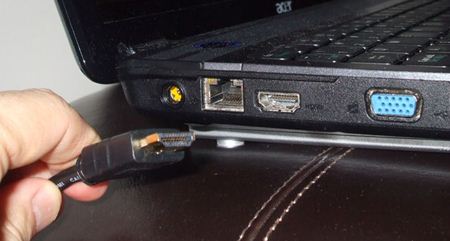
Cara menyambungkan laptop ke TV yang pertama adalah dengan bantuan kabel HDMI. Untuk TV keluaran terbaru, fitur HDMI sudah menjadi standar. Fitur ini pun memungkinkan kamu menyambungkan TV dengan berbagai perangkat multimedia salah satunya laptop.
Informasi tambahan, menyambungkan laptop ke TV melalui HDMI merupakan cara termudah. Tak hanya itu, fitur HDMI memungkinkan kamu menikmati kualitas gambar terbaik karena mampu menangani berbagai jenis file dari laptop, baik audio maupun video.
Cara menyambungkan laptop ke TV lewat HDMI sangatlah simpel. Disini, kamu cukup memasang kabel HDMI dari bagian belakang TV dan menghubungkannya ke port HDMI yang terdapat di laptop. Jangan lupa, pastikan bahwa kabel HDMI tersebut memiliki panjang yang sesuai dengan jarak laptop dan TV.
Jangan lupa, update terlebih dulu OS Windows yang digunakan pada laptop kamu. Sementara untuk menikmati tayangan, kamu bisa menekan input melalui remote TV dan pilih HDMI. Setelah itu, tayangan dari laptop kamu pun akan secara otomatis bisa dinikmati melalui TV.
2. Menggunakan kabel VGA

Selain menggunakan kabel HDMI, alternatif lainnya adalah menggunakan kabel VGA. Cara ini berlaku untuk kamu yang menggunakan TV berumur tua seperti TV tabung yang umumnya belum disertai dukungan fitur HDMI.
Untuk menyambungkan laptop ke TV, kamu pun cukup menyalakan kedua perangkat tersebut, lalu memasang kabel VGA pada keduanya. Setelah itu, gambar dari laptop pun akan secara otomatis muncul di layar TV.
Sayangnya, menyambungkan laptop ke TV melalui kabel VGA hanya berlaku untuk gambar saja. Jika kamu ingin memunculkan suara, maka kamu harus menggunakan kabel audio tambahan.
Baca juga: Cara Menghubungkan iPhone ke TV dengan Mudah
3. Menggunakan Google Chromecast
:format(jpeg)/cdn.vox-cdn.com/uploads/chorus_image/image/47284426/Black_Chromecast_in_TV.0.0.jpg)
Cara ketiga untuk menyambungkan laptop ke TV bisa dilakukan dengan Google Chromecast yang memungkinkan kamu menyambungkan laptop ke TV secara wireless tanpa menggunakan kabel seperti cara 1 dan 2.
Google Chromecast sudah dilengkapi dengan kabel ekstensi HDMI berukuran pendek. Nantinya, kamu bisa menggunakannya sesuai dengan lokasi port HDMI pada TV kamu, tanpa perlu disambungkan ke laptop. Kamu cukup menghubungkan kabel Chromecast di port HDMI TV dan hubungkan ujung lainnya ke port USB yang terdapat di TV.
Jika sudah terpasang, sekarang kamu cukup nyalakan TV dan memilih input yang tepat. Jika sukses terhubung, silahkan akses google.com/chromecast/setup di laptop, lalu install aplikasi tersebut.
Setelah sukses terinstall, pilih menu Set-Up dan hubungkan laptop ke jaringan Wi-Fi di rumah kamu. Kemudian, pilih negara kamu berada, klik next dan tunggu beberapa saat sampai muncul notifikasi berhasil. Proses selanjutnya, input angka verifikasi pada laptop yang sama di layar TV, kemudian laptop kamu pun siap berfungsi sebagai remote control.
Cara tambahan, kamu juga bisa menginstall aplikasi Chromecast yang terdapat di Google Play Store dan App Store. Setelah sukses memasangnya di hp, kamu cukup melakukan setup seperti diatas yang diakhiri dengan memasukkan angka verifikasi.
(dwk)



Tinggalkan Komentar