


Foto : ChatGPT
Teknologi.id - Saat koneksi internet terasa lambat, kebanyakan pengguna ponsel hanya melakukan satu hal yaitu mematikan lalu menyalakan Wi-Fi, atau mencari jaringan lain yang terlihat lebih kuat. Padahal, di balik menu Wi-Fi standar di HP Samsung, ada serangkaian fitur tersembunyi yang bisa membantu pengguna memahami kualitas jaringan secara lebih mendalam. Fitur-fitur ini berada dalam menu bernama Connectivity Labs, yang jarang diketahui karena tidak muncul secara default.
Connectivity Labs sebenarnya dirancang untuk memberikan kontrol dan informasi lebih detail seputar koneksi Wi-Fi. Mulai dari pemantauan performa, analisis kekuatan sinyal, hingga pemeriksaan keamanan jaringan router bisa dilakukan langsung dari ponsel. Meski tersembunyi dan belum banyak dicoba, fitur ini aman diaktifkan dan sangat berguna, terutama bagi pengguna yang mengandalkan Wi-Fi untuk bekerja atau belajar dari rumah.
Cara Mengakses Connectivity Labs di HP Samsung
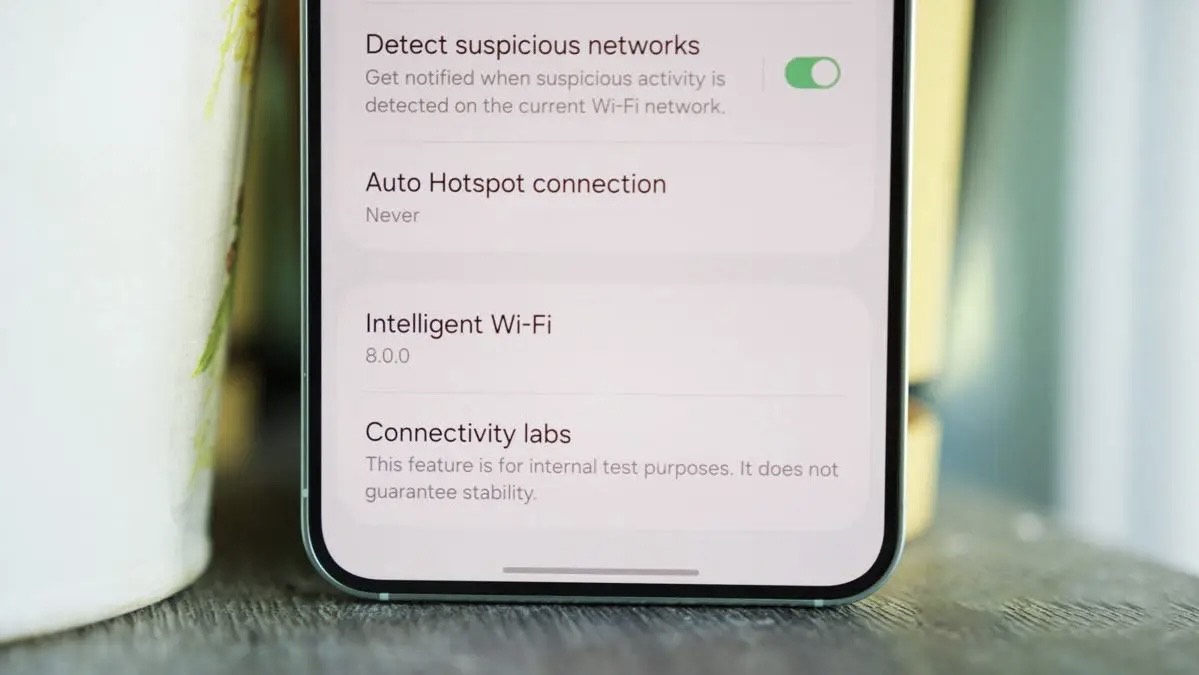
Foto : Samsung
Menu Connectivity Labs tidak akan terlihat sebelum diaktifkan secara manual. Namun tenang, prosesnya cukup sederhana dan tidak memerlukan aplikasi tambahan. Pertama, buka Settings atau Pengaturan di HP Samsung. Setelah itu, masuk ke menu Connections, lalu pilih Wi-Fi.
Di halaman Wi-Fi, ketuk ikon tiga titik di pojok kanan atas dan pilih Intelligent Wi-Fi. Gulir ke bagian bawah, lalu ketuk tulisan Intelligent Wi-Fi dengan cepat sebanyak tujuh kali. Jika berhasil, akan muncul notifikasi bahwa Connectivity Labs telah aktif. Menu baru tersebut akan langsung muncul di bawah Intelligent Wi-Fi dan bisa langsung diakses.
Baca juga: Kenapa HP Panas dan Lemot? Ini Cara Kerja Virus yang Merusak Smartphone
Pantau Aktivitas dan Konsumsi Wi-Fi Harian
Pengguna akan langsung disuguhi ringkasan aktivitas Wi-Fi. Informasi yang ditampilkan mencakup durasi koneksi Wi-Fi pada hari berjalan serta gambaran rata-rata penggunaan harian. Dari sini, pengguna bisa mengetahui seberapa sering ponsel terhubung ke jaringan Wi-Fi dibandingkan menggunakan data seluler.
Jika halaman digulir ke bawah, akan terlihat grafik penggunaan Wi-Fi harian yang lebih rinci. Grafik ini membantu pengguna membaca pola pemakaian, termasuk hari atau waktu tertentu saat koneksi Wi-Fi lebih intens digunakan. Selain itu, tersedia tab Usage yang menampilkan estimasi konsumsi data Wi-Fi setiap hari.
Memantau Keamanan dan Kualitas Jaringan Rumah
Salah satu fitur unggulan di Connectivity Labs adalah Home Wi-Fi inspection. Fitur ini berfungsi ganda seperti memeriksa tingkat keamanan router sekaligus membantu pengguna memahami kualitas sinyal Wi-Fi di berbagai area rumah.
Cara menggunakannya cukup praktis. Pilih jaringan Wi-Fi yang sedang digunakan, lalu berjalanlah mengelilingi rumah sambil membawa ponsel. Sistem akan memetakan kekuatan sinyal secara real-time dan menampilkan area dengan koneksi kuat, lemah, atau bahkan tidak terjangkau. Informasi ini sangat membantu untuk menentukan posisi router yang lebih ideal atau memutuskan apakah perlu menambah Wi-Fi extender.
Menyaring Jaringan Wi-Fi dengan Sinyal Terbaik
Connectivity Labs juga menyediakan opsi lanjutan untuk menyaring daftar jaringan Wi-Fi. Melalui fitur Customize Wi-Fi list settings, pengguna dapat mengaktifkan filter RSSI agar hanya jaringan dengan sinyal kuat yang ditampilkan. Tak hanya itu, daftar Wi-Fi juga bisa diurutkan berdasarkan berbagai kategori, seperti nama jaringan (SSID), jenis keamanan, frekuensi, hingga kualitas sinyal. Fitur ini memudahkan pengguna saat berada di area dengan banyak jaringan, sehingga tidak perlu menebak-nebak mana yang paling stabil.
Baca juga: Fakta di Balik Mode Hemat Baterai HP, Benarkah Efektif Menghemat Daya?
Melihat Jaringan Sekitar Lengkap dengan Penilaiannya
Bagi pengguna yang sering bekerja di kafe, kantor, atau hotel, fitur Nearby Wi-Fi information bisa jadi andalan. Fitur ini bisa diakses melalui menu Wi-Fi developer options di Connectivity Labs. Di sana, pengguna dapat melihat semua jaringan Wi-Fi di sekitar lengkap dengan penilaian dari yang Best hingga Worst. Dengan adanya indikator ini, pengguna bisa langsung memilih jaringan terbaik tanpa harus mencoba satu per satu. Fitur ini sangat membantu untuk menghemat waktu dan menghindari koneksi yang tidak stabil.
Fitur Tersembunyi yang Layak Dicoba
Connectivity Labs membuktikan bahwa menu Wi-Fi di HP Samsung bukan sekadar tempat untuk menyambungkan jaringan. Di balik tampilannya yang sederhana, terdapat alat analisis yang cukup canggih dan praktis untuk digunakan sehari-hari. Dengan mengaktifkan fitur ini, pengguna bisa lebih memahami kondisi jaringan, meningkatkan kualitas koneksi, dan memaksimalkan pengalaman internet di ponsel. Jika selama ini Wi-Fi terasa sering bermasalah, tidak ada salahnya mencoba fitur tersembunyi ini dan memanfaatkan kemampuan penuh yang sudah disediakan oleh HP Samsung.
Baca Berita dan Artikel lainnya di Google News
(ir/sa)

