

Foto: freepik
Teknologi.id - Di era serba digital, kebutuhan untuk memindahkan file antar perangkat menjadi aktivitas yang nyaris dilakukan setiap hari. Mulai dari mengirim dokumen kerja, foto, hingga video, pengguna kerap mencari cara paling praktis tanpa harus bergantung pada kabel atau perangkat tambahan. Salah satu solusi yang masih relevan dan mudah digunakan adalah Bluetooth. Teknologi nirkabel ini telah lama hadir di berbagai perangkat elektronik, termasuk laptop dan ponsel, serta menawarkan kemudahan berbagi data dengan cepat.
Bluetooth merupakan teknologi yang memungkinkan dua perangkat atau lebih saling terhubung untuk bertukar data dalam jarak dekat. Keunggulan utama Bluetooth terletak pada kemudahannya, karena pengguna tidak perlu menginstal aplikasi tambahan maupun menggunakan koneksi internet. Hampir semua laptop dan ponsel modern sudah dibekali fitur ini, sehingga dapat dimanfaatkan kapan saja. Khusus bagi pengguna Windows 10 dan Windows 11, proses transfer file melalui Bluetooth tergolong sederhana dan ramah bagi pemula.
Baca juga: Android dan iPhone Kini Bisa Kirim File ala AirDrop: Quick Share Resmi Kompatibel
Cara Mengirim atau Menerima File Melalui Bluetooth di Laptop
Berikut langkah-langkah yang perlu dilakukan untuk mengirim atau menerima file melalui Bluetooth di Laptop.
1. Mengaktifkan Bluetooth di laptop
Langkah pertama yang harus dilakukan tentunya mengaktifkan Bluetooth di laptop kalian terlebih dahulu.
- Pengguna dapat masuk ke "Start Menu" dengan menekan tombol berlogo Windows di keyboard
- Setelah itu, pilih menu Settings lalu masuk ke bagian Devices
- Di dalamnya, pilih opsi Bluetooth & other devices, kemudian aktifkan Bluetooth hingga statusnya menyala
- Pastikan fitur Bluetooth benar-benar aktif agar laptop dapat terdeteksi oleh perangkat lain
2. Menyandingkan atau Melakukan Pairing antara Laptop dengan Perangkat Tujuan
Setelah Bluetooth aktif, perangkat harus disandingkan terlebih dahulu dengan perangkat lain agar dapat terkoneksi satu sama lain.
- Caranya, klik ikon Windows dan ketikkan “Bluetooth” pada kolom pencarian
- Pilih menu Bluetooth & devices, lalu pastikan Bluetooth dalam kondisi menyala
- Selanjutnya, klik opsi Add device dan pilih Bluetooth. Sistem akan menampilkan daftar perangkat yang tersedia
- Pilih perangkat yang ingin disambungkan dan tunggu hingga proses penyandingan selesai. Biasanya, notifikasi akan muncul sebagai tanda bahwa kedua perangkat telah terhubung
3. Pengiriman File dari Laptop dengan Bluetooth
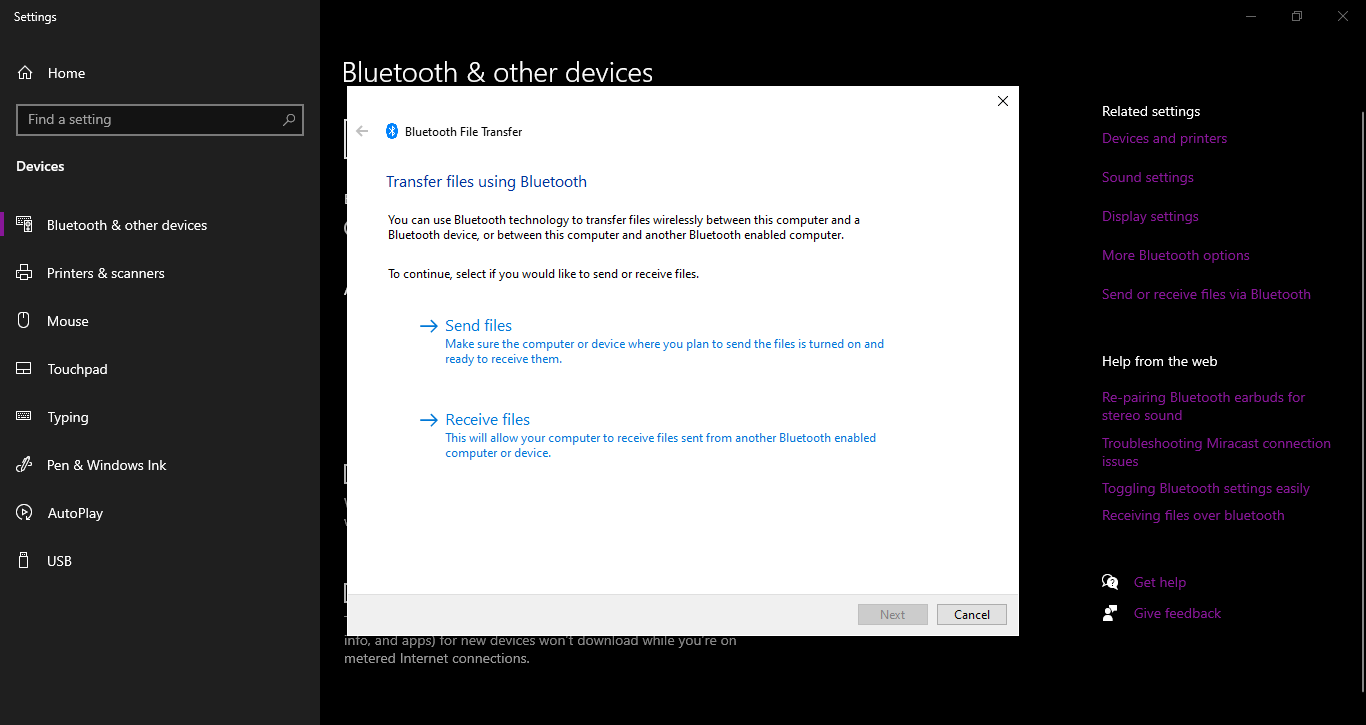
Foto: Tangkapan Layar/Teknologi.id
Jika proses penyandingan sudah berhasil, pengguna dapat mulai mengirim file dari laptop melalui Bluetooth. Pastikan perangkat penerima sudah siap menerima data.
- Masuk ke menu Settings, lalu pilih Bluetooth & devices
- Pada halaman tersebut, klik View More Devices dan gulir ke bawah hingga menemukan menu Send or receive file via Bluetooth
- Setelah itu, pilih opsi Send files. Jendela Bluetooth File Transfer akan terbuka dan menampilkan pilihan perangkat tujuan
- Pilih perangkat penerima, klik Next, lalu tekan Browse untuk memilih file yang ingin dikirim
- Setelah file dipilih, klik Open dan lanjutkan dengan menekan Next
- Pada perangkat penerima, akan muncul notifikasi untuk menerima file. Proses pengiriman akan berlangsung hingga selesai
Baca juga: Waspada Digital Hoarding! Ini Ciri-ciri Kebiasaan Menimbun File di Dunia Maya
4. Cara Menerima Data di Laptop dari Perangkat Lain
Selain mengirim file, Bluetooth juga memungkinkan pengguna menerima data dari perangkat lain. Langkah-langkahnya hampir serupa seperti sebelumnya.
- Buka menu Settings, pilih Bluetooth & devices
- lalu masuk ke View more devices
- Gulir ke bawah dan pilih Send or receive file via Bluetooth
- Kali ini, pilih opsi Receive files
- Layar akan menampilkan pesan waiting for a connection
- Ketika perangkat lain mulai mengirim file, jendela Files in progress akan muncul dan menampilkan progres pengiriman.
- Setelah proses selesai, pengguna akan diarahkan ke halaman Save received files page.
- Pilih folder tujuan dengan menekan Browse, lalu klik .
Secara keseluruhan, transfer file dari laptop menggunakan Bluetooth menjadi solusi praktis bagi pengguna yang ingin berbagi data tanpa kabel. Teknologi ini tetap unggul dari sisi kemudahan dan fleksibilitas. Selama mengikuti langkah-langkah yang tepat dan memastikan perangkat sudah tersambung dengan baik, proses kirim dan terima data dapat berjalan lancar. Fitur ini pun sangat membantu dalam situasi darurat atau ketika akses internet tidak tersedia, menjadikan Bluetooth sebagai opsi sederhana namun tetap andal untuk kebutuhan transfer file sehari-hari.
Baca Berita dan Artikel lainnya di Google News
(ir/sa)

