 Download Teknologi App


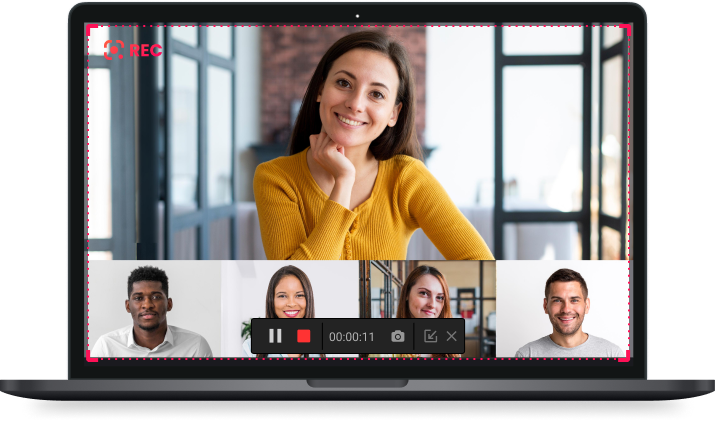
Foto: iFun Screen Recorder
Teknologi.id - Jaman sekarang, cukup umum bagi orang-orang untuk
menggunakan screen recorder untuk aktivitas sehari-hari, terutama dalam
pekerjaan.
Semakin banyak orang terbiasa
untuk melakukan aktivitas seperti meeting secara virtual. Akan tetapi bagaimana
kita bisa menyimpan data meeting kecuali dengan merekam meeting (atau aktivitas
virtual lain) tersebut?
Oleh sebab itu, kami mencoba
salah satu screen recorder pendatang baru yang sudah digemari oleh banyak
orang, yaitu iFun Screen Recorder.
Disini, kami akan menjelaskan
bagaimana cara menggunakannya dan apakah kualitasnya sesuai dengan reputasinya
Fitur iFun Screen Recorder

Foto: Iobit
iFun Screen Recorder menawarkan
berbagai fitur menarik. Beberapa dari fitur tersebut adalah:
Screen capture
Screen capture adalah salah satu
fitur utama dari software ini. Menggunakannya pun cukup mudah.
Anda tinggal klik di bagian yang Anda
inginkan lalu drag framenya ke bagian yang Anda ingin capture. Fitur ini
memberikan Anda kebebasan untuk mengambil bagian mana saja dari layar komputer/
laptop.
Rekaman dengan kualitas yang tinggi
Rekaman yang Anda dapatkan
mempunyai kualitas yang sangat bagus, mereka bisa menyaingi brand lain yang
sudah berkecimpung di dunia screen recorder.
Selain screen Recorder, Anda juga
bisa melakukan hal lain seperti facecam Recorder. Anda tidak usah takut video Anda
akan berhenti di tengah jalan, karena software ini sudah didesain sedemikian
rupa sehingga tidak akan ada lag ketika Anda menggunakannya.
Variasi output yang banyak
Anda tidak usah repot-repot
melakukan conversion dari satu format ke format yang lain, karena iFun Screen Recorder
sudah menyediakan format yang Anda butuhkan dengan lengkap. Mulai dari MP4 ke
gif, semuanya ada di iFun Screen Recorder.
Kelebihan dari iFun Screen Recorder
Setelah menggunakan iFun Screen
Recorder selama beberapa hari, kami bisa menyimpulkan kelebihan dan kekurangan
dari software ini. Kelebihan dari iFun Screen Recorder adalah:
Gampang untuk digunakan
Jika Anda menggunakan iFun Screen
Recorder, Anda akan mendapatkan toolbar dengan instruksi penggunaan yang cukup
simpel.
Mungkin layoutnya cukup sederhana,
tetapi inilah yang membuat software ini berbeda dari yang lain.
Layoutnya yang sederhana membuat
user cepat menguasai software in. Bahkan, Anda bisa menguasainya dalam waktu
kurang dari lima menit. Se-simpel itu lah software ini.
Lebih dari sekedar screen recorder
Seperti yang sudah kita jelaskan
sebelumnya, software iFun Screen Recorder memberikan kita berbagai fitur yang
dapat membuat rekaman kita terlihat lebih sempurna.
Ya, software ini memberikan fitur
dimana kita bisa mengedit rekaman yang baru kita ambil. Meskipun fitur
editingnya tidak begitu banyak, mereka
sudah bisa membantu kita membuat rekamannya terlihat lebih profesional.
Kita juga bisa mengontrol hasil
yang kita dapatkan dari fitur setting. Dari menaikkan kualitas output video
sampai mengontrol dimana kita akan merekam (apakah layar atau webcam), semuanya
bisa diatur dalam waktu beberapa detik saja.
Anda juga bisa membuat mouse Anda
terlihat di rekaman yang Anda ambil, lho! Jika Anda merasa bingung, jangan
khawatir.
Di bagian menu (tombol dengan tiga
layer bertumpuk di pojok kanan atas), Anda bisa menemukan manual yang
memberikan berbagai detail mengenai iFun Screen Recorder.
Asal Anda mematuhi semua yang
tertulis di manual, Anda tidak akan mendapatkan masalah.
Tidak ada batas waktu
Apabila Anda khawatir dengan time
limit atau watermark, tenang saja, karena iFun Screen Recorder tidak mempunyai
dua hal tersebut.
Ya, versi gratis iFun Screen
Recorder tidak ada limit apapun, sehingga kita tidak usah khawatir apabila
softwarenya akan expire. Hal ini membuat iFun Screen Recorder cocok untuk
mereka yang butuh screen recorder dengan fitur editing yang basic.
60 hari garansi
Anda mau membeli softwarenya
tetapi masih merasa ragu? Tenang saja, karena iFun Screen Recorder menawarkan
garansi selama 60 hari.
Garansi ini memastikan bahwa Anda
dapat meminta refund apabila Anda merasa tidak puas dengan produknya.
Tapi jangan lupa, waktunya hanya
60 hari saja! Lebih dari batas waktu tersebut, Anda tidak bisa minta refund
lagi.
Kekurangan dari iFun Screen Recorder
Meskipun iFun Screen Recorder
mempunyai banyak kelebihan, ada beberapa hal yang harus kita perhatikan.
Tidak ada advanced feature
Semuanya di iFun Screen Recording
gratis, sehingga kita tidak perlu membayarnya; hal ini juga termasuk dengan
editing tools mereka.
Akan tetapi, editing tools yang
mereka tawarkan sangatlah basic. Anda bisa melakukan hal-hal seperti trimming
atau cutting, tetapi Anda tidak bisa melakukan hal-hal kompleks seperti
menambahkan layer dan yang lainnya.
Feature berbayar
Sebenarnya iFun Screen Recorder
menawarkan fitur advanced yang bisa membantu video editing kita, tetapi kita
harus membeli produknya yaitu iFun Screen Recording PRO.
Softwarenya cukup mahal apabila Anda
tidak membelinya dengan diskon (diskonnya masih ada). Untungnya, Anda bisa
mendapatkan diskon jika Anda membelinya di sini.
Jika Anda harus mengatur budget Anda
untuk hal lain, Anda bisa mengambil opsi langganan bulanan mereka.
Jadi, Anda bisa mengatur berapa
lama Anda ingin menggunakan yag versi pro tanpa harus membeli full satu produk.
Cara Menggunakan iFun Screen
Recorder
Menggunakan iFun Screen Recorder
cukup gampang. Berikut cara menggunakannya:
1. Pertama, Anda harus mengunduh iFun Screen Recorder. Anda bisa mengunduhnya di sini. Setelah Anda mengunduhnya, install softwarenya.
2. Setelah Anda selesai mengunduh dan menginstall softwarenya, buka iFun Screen Recorder. Anda akan ditampilkan dengan toolbar utama di tengah layar Anda.

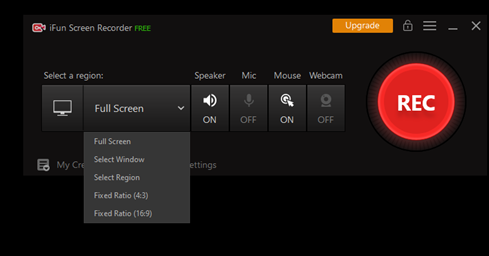
3. Pilih ukuran layar yang ingin Anda
gunakan untuk project Anda.
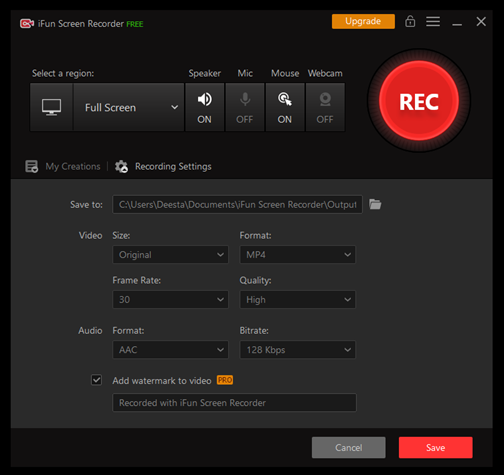
4. Lakukan pengaturan secara
manual untuk output hasil recording Anda sesuai kebutuhan Anda.
5. Klik tombol untuk record yang
berwarna merah.
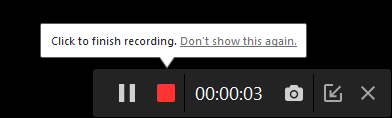
6. Jika ada mini toolbar yang
muncul di kanan bawah layar, itu tandanya Anda sedang merekam layar Anda.
7. Setelah Anda selesai, klik
tombol merah berwarna kotak untuk berhenti merekam layarnya.
8. Setelah Anda berhenti
recording, Anda akan melihat menu di bagian bawah toolbar utama. Disitulah
dimana Anda bisa rekaman Anda.

9. Jika Anda ingin mengeditnya, Anda
bisa klik button di bagian kiri trash button. Jika Anda klik button tersebut, Anda
akan ditampilkan menu editing milik mereka.
Cukup simpel, bukan?
Kesimpulan
Meskipun iFun Screen Recorder adalah pendatang baru dalam dunia screen recorder, mereka memberikan kualitas dan service yang baik dan profesional.
Mereka menunjukan bahwa sebagai pendatang baru tidak menentukan kualitas dari software dan produk yang dirilis.
Meskipun iFun Screen Recorder mempunyai beberapa kekurangan, kekurangan tersebut tidak mempengaruhi kualitas iFun Screen Recorder secara keseluruhan.
Jadi, jika Anda ingin mempunyai software screen recording yang berkualitas,
janganlah ragu untuk memilih iFun Screen Recorder. Anda tidak akan menyesal
memilih iFun Screen Recorder.
(fpk)



Tinggalkan Komentar